MAGAZINE
MAGAZINE
MAGAZINE
MAGAZINE
By cizucu ·
Cover photo by tamu1500
カメラやスマートフォンで撮影した写真や動画を〈Instagram〉に投稿したとき、「画質が落ちてしまった」と感じたことはありませんか?そんな悩みを解決するのが、アプリの設定変更です。
今回は、〈Instagram〉で高画質で投稿するための設定方法や、効率よくアップロードするためのヒントを紹介します。
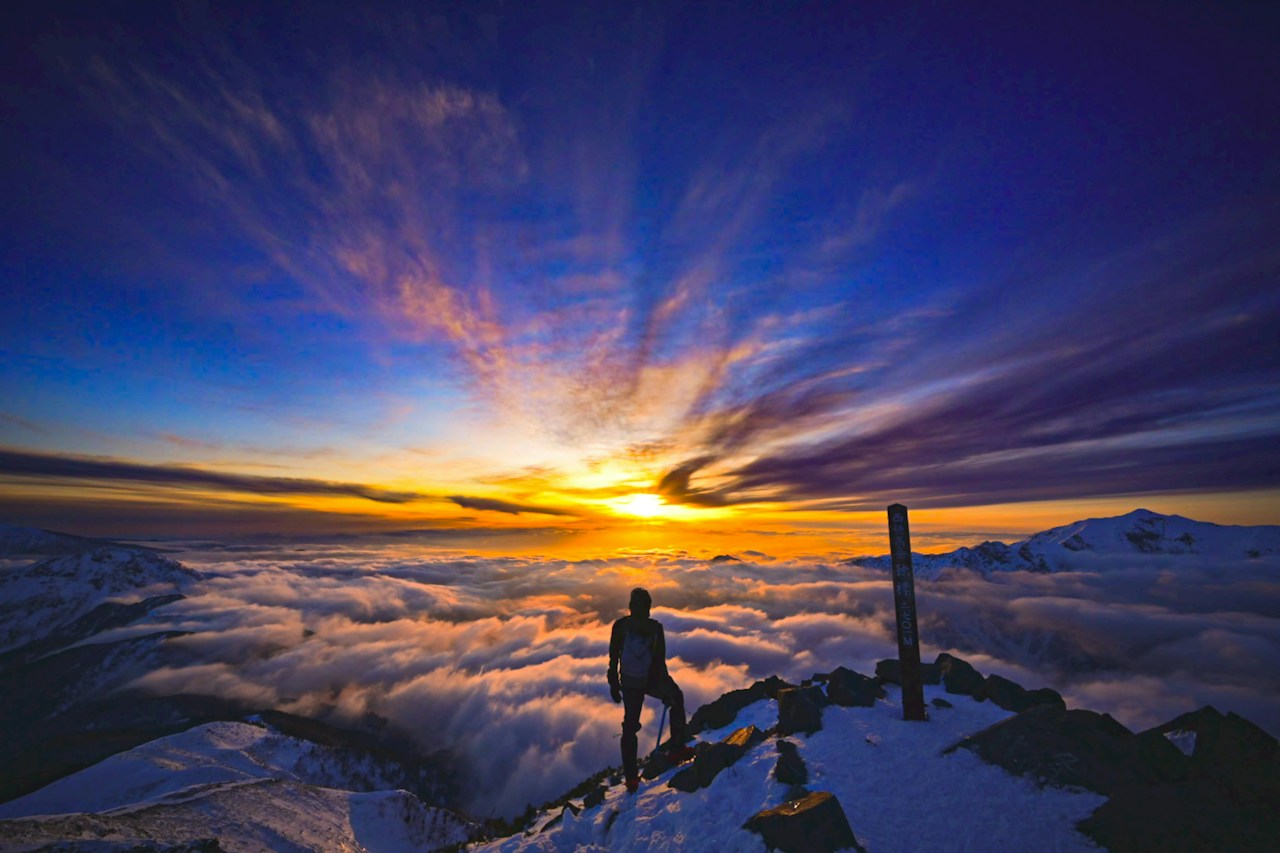
Photo by Take_Kuroki
〈Instagram〉ではデフォルトで動画の画質が圧縮される場合がありますが、簡単な設定変更で改善できます。
プロフィール画面右上のメニューボタンから「設定とプライバシー」を開き、「データ利用とメディア品質」を選択。「最高画質でアップロード」をオンにすれば完了です。(Android版では「最高品質でアップロード」を有効にします。)
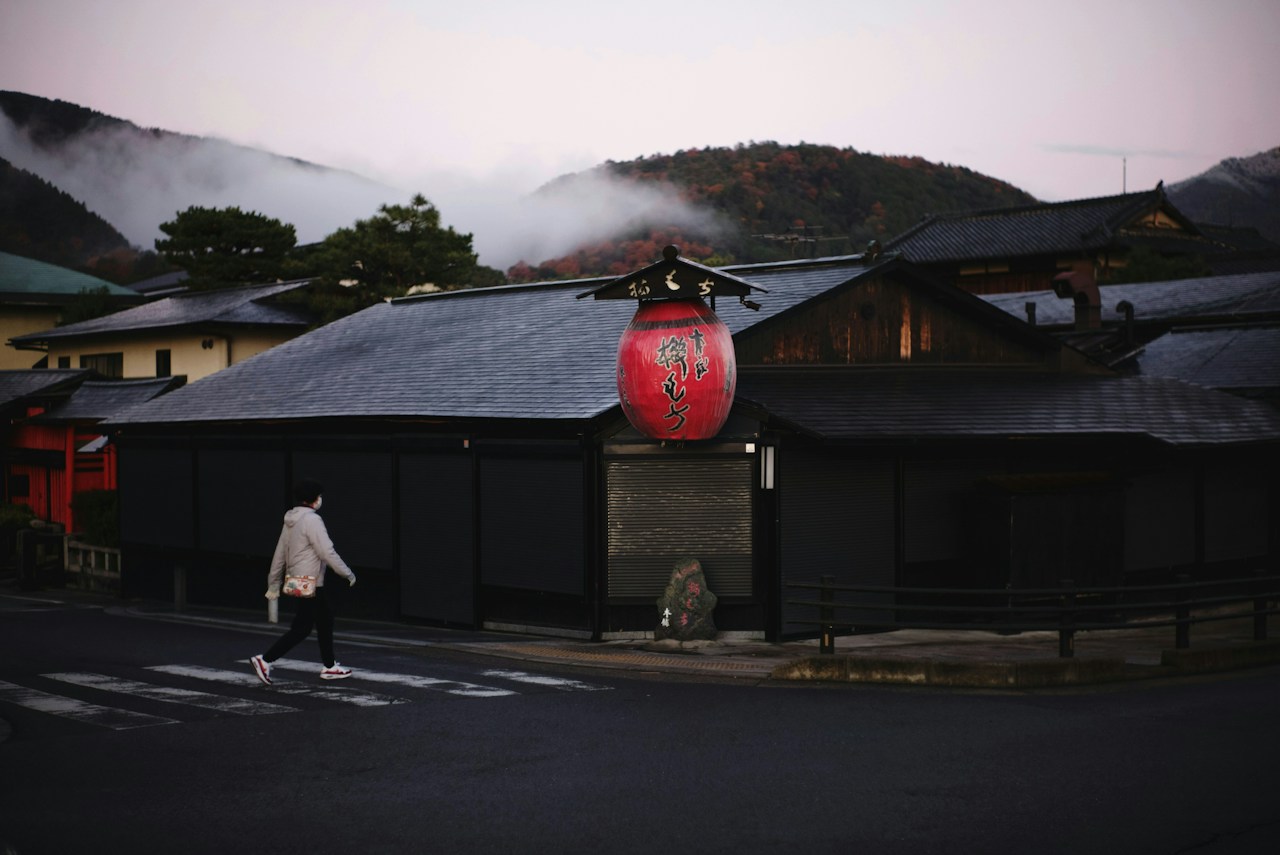
Photo by 海獣
この設定を活用することで、投稿する動画のクオリティがぐっと向上します。ただし、ファイルサイズが大きくなるため、Wi-Fi環境での利用がおすすめです。
高画質設定をオンにしても、通信環境や元のデータによって仕上がりに影響があります。以下のポイントに注意してみてください。
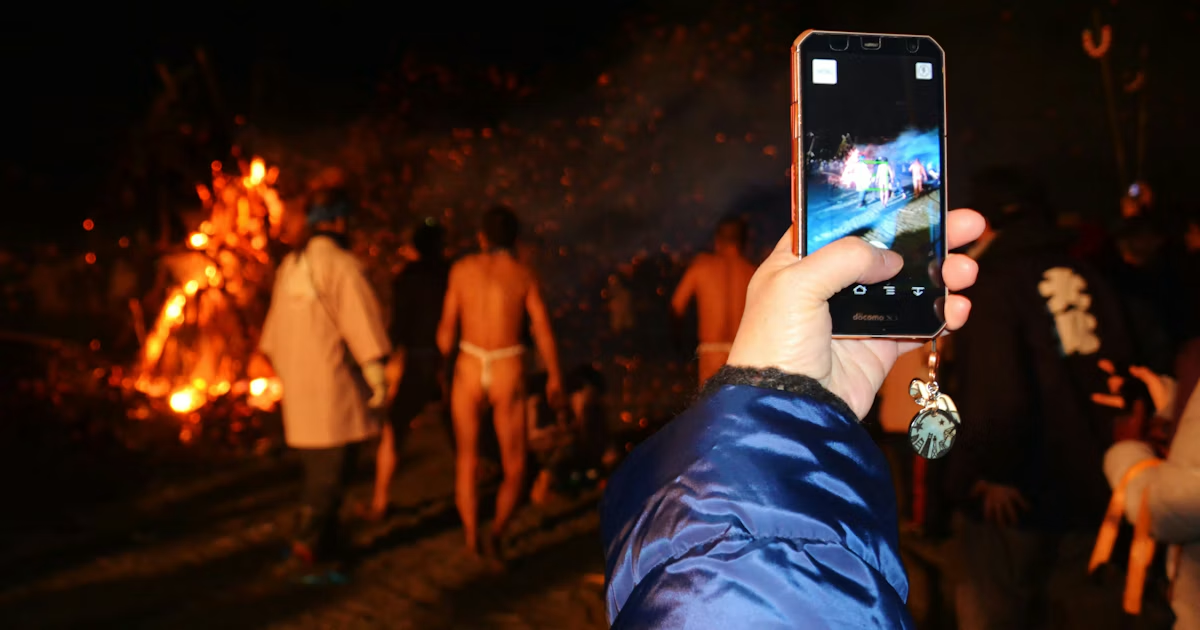
Photo by Yukihiro
高画質の動画はファイルサイズが大きくなるため、アップロードに時間がかかることがあります。また、モバイルデータで投稿する場合、通信量の消費も増加する点に注意してください。
Wi-Fi環境で作業するのがおすすめですが、通信量を節約したい場合は投稿前に動画の長さや不要な部分をトリミングすると良いでしょう。